
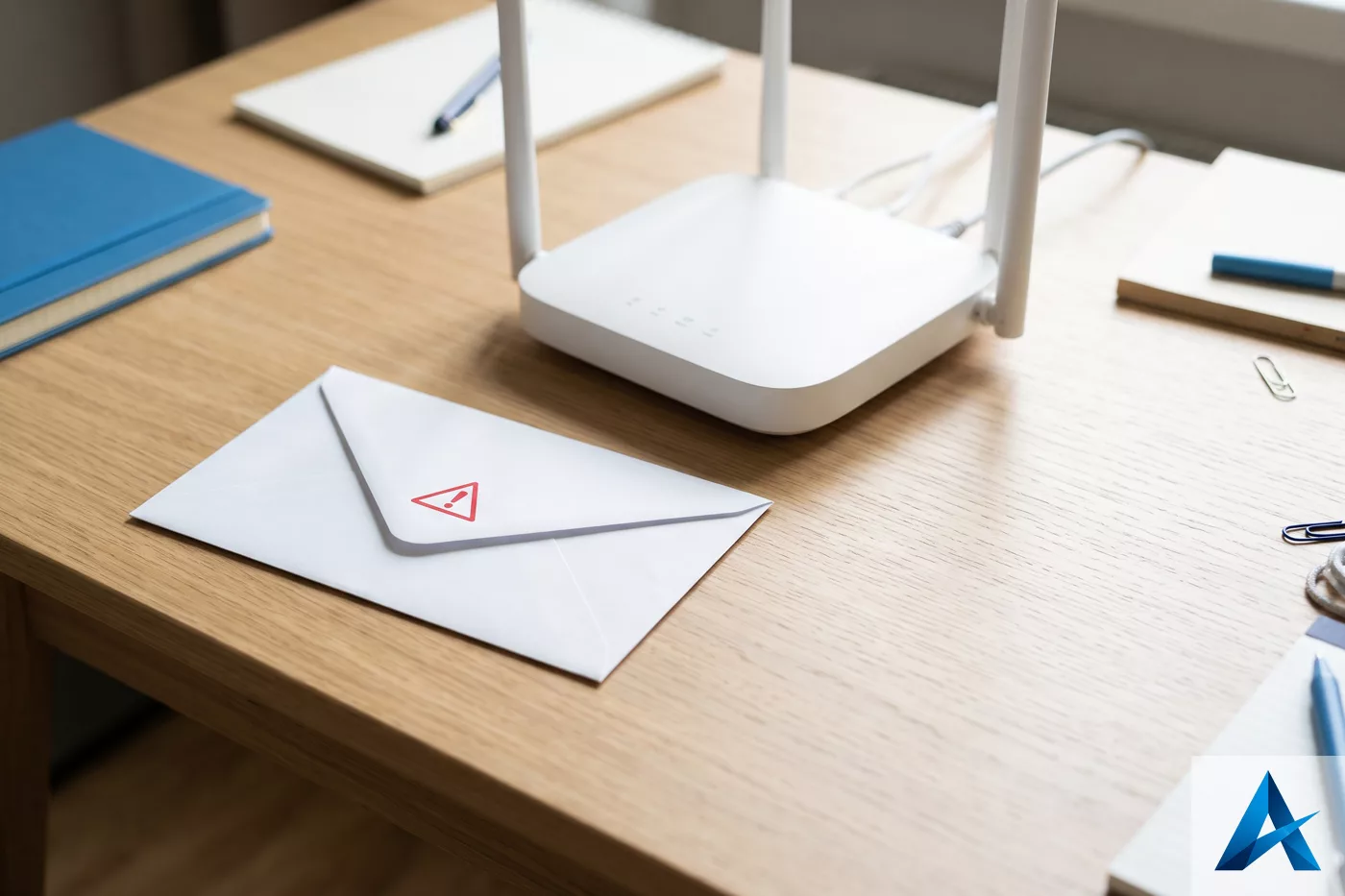
Samedi après-midi, chez un artisan de mes connaissances : depuis qu’il a remplacé sa box par un routeur 4G/5G, ses e-mails ne partent plus. La réception fonctionne parfaitement, mais chaque envoi depuis Thunderbird se solde par une erreur. Trois problèmes se cachaient derrière ce symptôme, et ils touchent beaucoup de monde au moment de passer à la 4G ou à la 5G. Voici comment les reconnaître et les régler.
Le symptôme : « Client host rejected: Access denied »
Au moment d’envoyer, Thunderbird affichait : « Erreur du serveur SMTP. Le serveur a répondu : Client host rejected: Access denied ».
Premier réflexe : accuser le nouveau routeur. À tort. Le routeur fonctionnait très bien : c’est le serveur d’envoi de la messagerie (le serveur « SMTP ») qui refusait la connexion.
Problème n° 1 : le serveur d’envoi ne vous reconnaît plus
Quand on utilise l’adresse e-mail de son fournisseur d’accès (Free, Orange, SFR, Bouygues…) depuis sa box, le serveur d’envoi reconnaît la connexion et accepte les messages sans demander d’identifiant. C’est pratique, et beaucoup de logiciels de messagerie ont été configurés ainsi il y a des années.
Mais avec un routeur 4G/5G, vous sortez sur internet par un autre opérateur. Le serveur d’envoi ne vous reconnaît plus et refuse vos messages. La réception, elle, continue de marcher, parce qu’elle utilise déjà votre mot de passe.
La solution : activer l’authentification sur le serveur sortant. Dans Thunderbird :
- Ouvrez Paramètres des comptes, puis Serveur sortant (SMTP), tout en bas de la colonne de gauche.
- Sélectionnez le serveur de votre fournisseur et cliquez sur Modifier.
- Renseignez le port et la sécurité indiqués par votre fournisseur (par exemple, pour Free : port 465 avec SSL/TLS), la méthode « Mot de passe normal » et, comme nom d’utilisateur, votre adresse e-mail complète.
- Renvoyez le message : Thunderbird vous demande le mot de passe, le même que pour la réception. Cochez « mémoriser ».
Problème n° 2 : l’envoi qui tourne dans le vide
Après ce réglage, nouvelle surprise : plus d’erreur, mais une petite fenêtre « Envoi du message » qui reste figée indéfiniment. Thunderbird n’arrive plus du tout à joindre le serveur.
Deux vérifications, dans cet ordre :
- Le port et la sécurité doivent aller ensemble : port 465 avec SSL/TLS, ou port 587 avec STARTTLS. Un mélange des deux fait tourner l’envoi dans le vide.
- L’IPv6 : les connexions 4G/5G passent souvent par la nouvelle génération d’adresses internet, l’IPv6, qui fonctionne mal vers certains serveurs de messagerie. On peut demander à Thunderbird d’utiliser l’ancienne : dans Paramètres › Général, tout en bas, ouvrez l’Éditeur de configuration, cherchez network.dns.disableIPv6, passez-le à true et redémarrez Thunderbird.
C’est ce second réglage qui a débloqué la situation : les messages sont partis aussitôt.
Problème n° 3 : Gmail renvoie les messages
Restait un second compte e-mail installé dans le même Thunderbird. Ses messages partaient, mais revenaient quelques secondes plus tard avec une erreur de Gmail : « 550 5.7.30 DKIM authentication didn’t pass ».
DKIM est une signature numérique que le serveur d’envoi ajoute à chaque message pour prouver qu’il vient bien de l’adresse indiquée. Gmail, comme de plus en plus de messageries, refuse les messages dont la signature ne correspond pas.
La cause : les deux comptes envoyaient par le même serveur sortant, connecté avec l’identifiant du premier compte. Le second compte envoyait donc « au nom » d’une adresse qui ne correspondait pas à la connexion, et la signature échouait.
La solution : donner à chaque compte son propre serveur sortant, avec son propre identifiant. Dans Serveur sortant (SMTP), ajoutez un serveur pour le second compte, puis, dans les paramètres de ce compte, choisissez ce nouveau serveur en bas de la page. Vérifiez que chaque compte utilise bien le sien.
Ce qu’il faut retenir
- Changer d’accès internet peut casser l’envoi des e-mails, même si la réception fonctionne. C’est vrai avec un routeur 4G/5G, mais aussi en changeant de fournisseur.
- Un serveur sortant doit toujours être authentifié par votre adresse et votre mot de passe. C’est plus robuste, et c’est ce que demandent désormais tous les fournisseurs.
- Un compte, un serveur sortant : partager un même serveur entre plusieurs adresses finit tôt ou tard par des messages rejetés.
- Pensez aussi au téléphone : s’il envoie des e-mails avec la même adresse, il aura besoin du même réglage.
Le tout s’est réglé en une heure, sans changer de routeur ni d’abonnement. Si vous passez à la 4G/5G, lisez aussi mon retour d’expérience sur les routeurs 4G et le multi-SIM.
Vos e-mails ne partent plus, ou vous changez d’accès internet ? Je peux vérifier et corriger la configuration de vos messageries, à distance ou chez vous.
Articles
À lire aussi
11 mai 2026
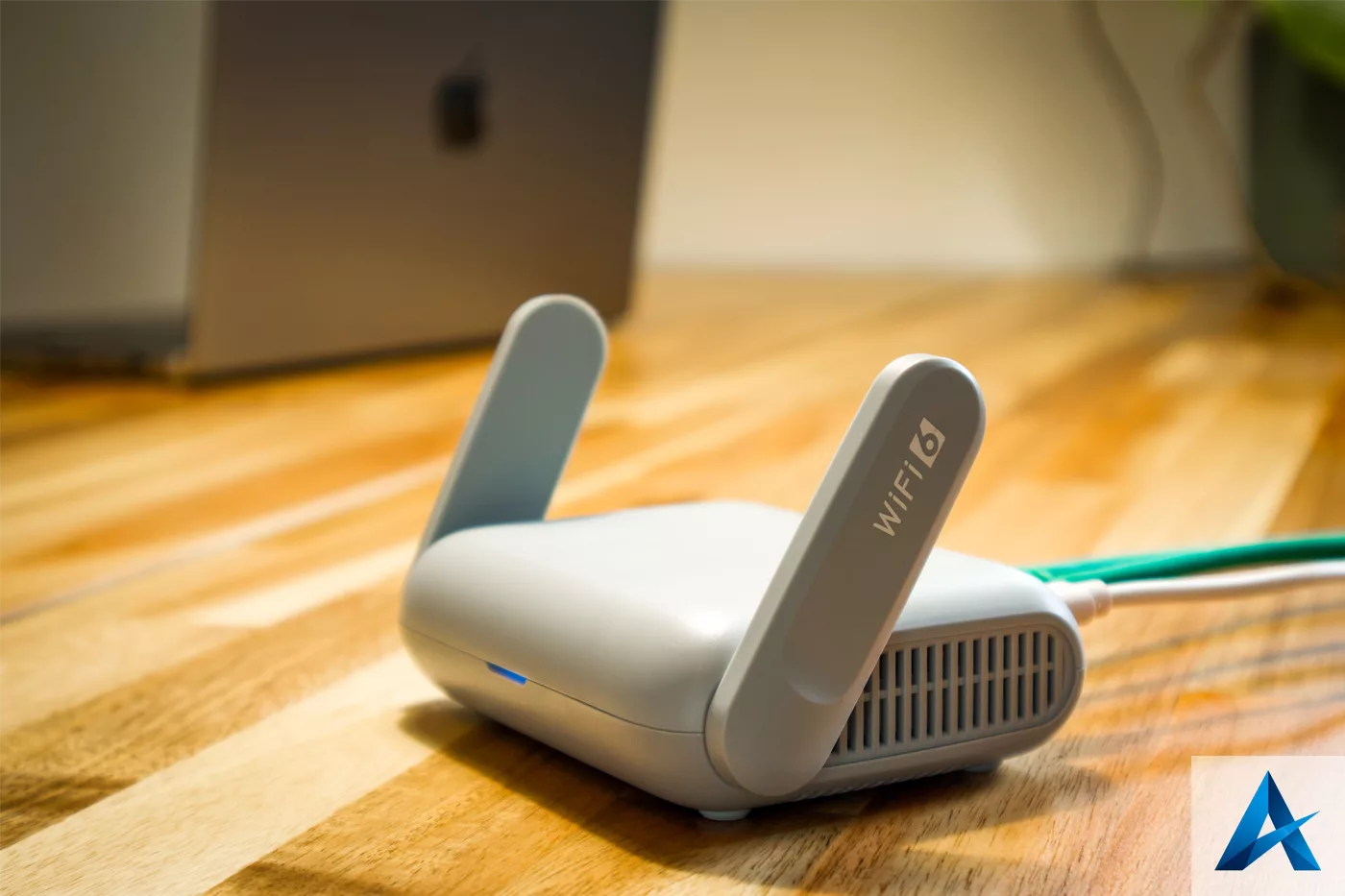
Pas de fibre et ADSL lent : une solution pratique qui peut vous faire économiser
Un routeur 4G et une seconde carte SIM rattachée à votre forfait mobile : toute la maison profite des gigas que vous payez déjà. Mode d’emploi, offres des opérateurs et précaution…
4 mars 2026
Pourquoi utiliser un gestionnaire de mots de passe (et pourquoi j’ai choisi Bitwarden)
Un mot de passe différent pour chaque compte sans rien retenir : le principe des gestionnaires de mots de passe, et Bitwarden, synchronisé entre PC, Mac, téléphone et navigateur.
10 février 2026
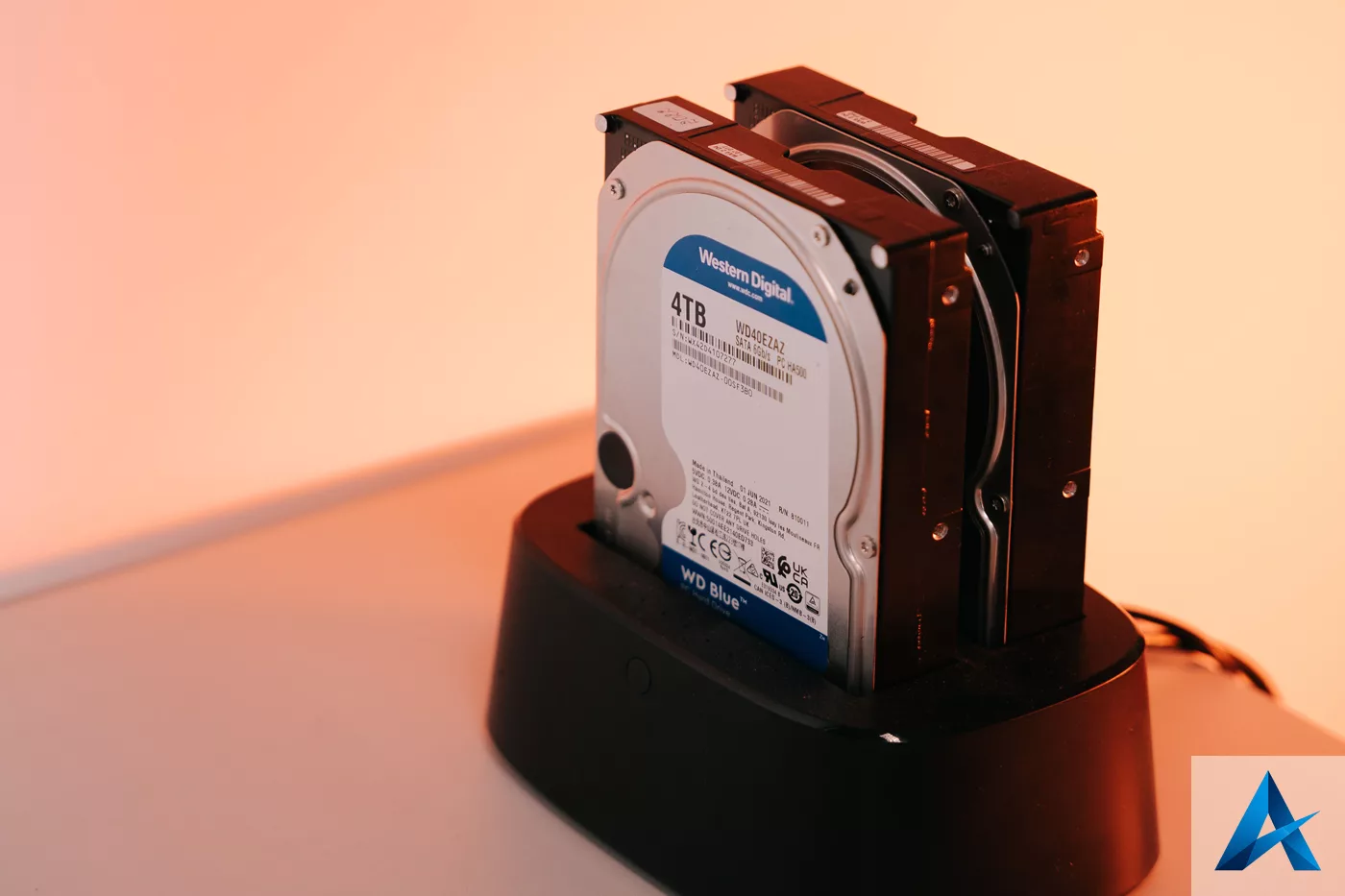
Sauvegarde des données : la stratégie simple que j’applique chez moi
Une copie automatique chaque nuit sur un NAS, une copie chaque semaine sur un disque externe conservé hors de la maison : comment protéger ses données contre la panne, le virus et…